คู่มือใช้ NotebookLM สร้าง Podcast
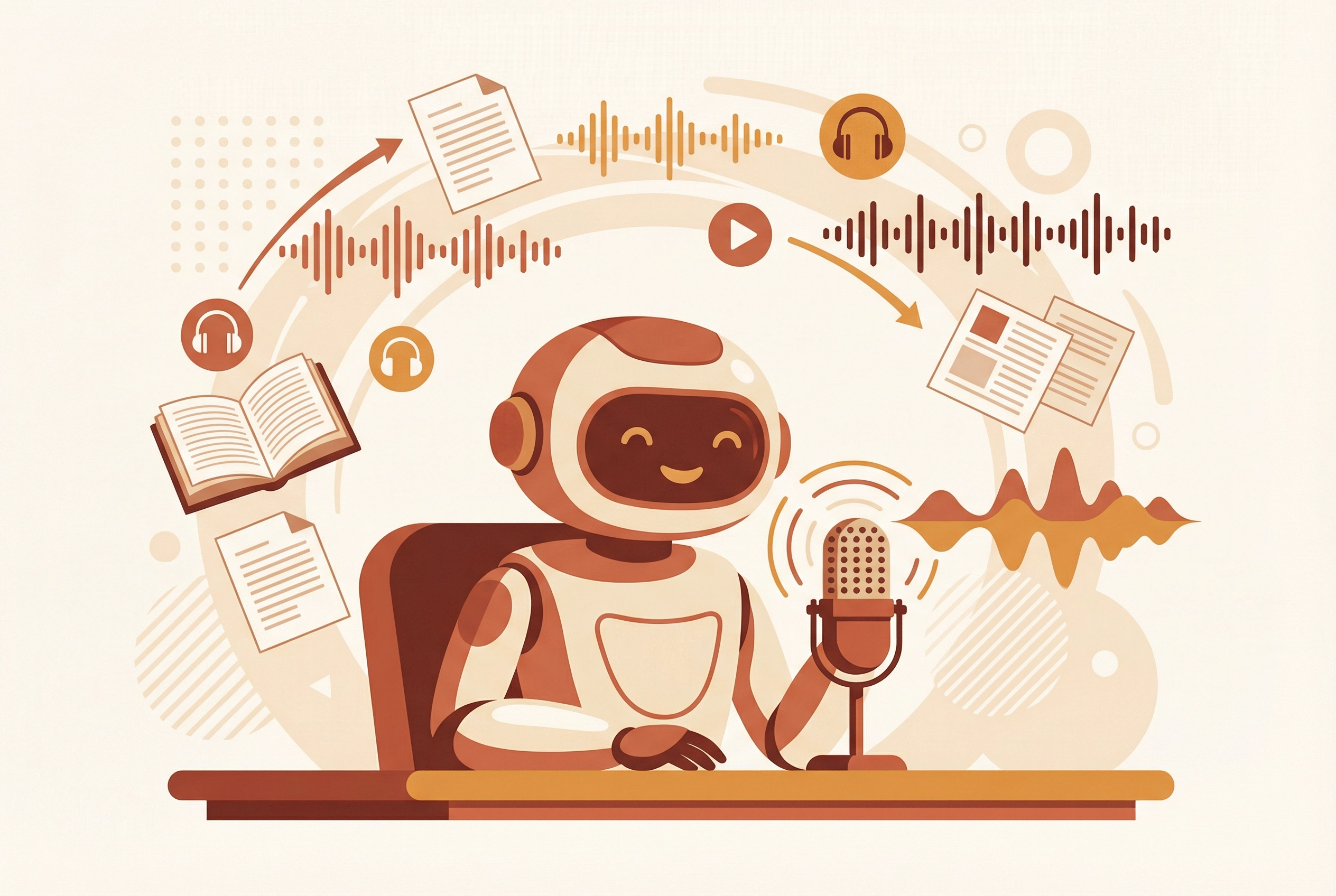
Google NotebookLM มีฟีเจอร์ Audio Overview ที่แปลงข้อมูลให้เป็นเสียง Podcast แบบสนทนา 2 คน (Deep Dive) รองรับภาษาไทย ใช้ฟรี
เปิด NotebookLM
ใช้ Google Account เข้าสู่ระบบ ใช้ฟรีไม่มีค่าใช้จ่าย
รวบรวมข้อมูล (Source)
ค้นหาและรวบรวมข้อมูลที่ถูกต้อง น่าเชื่อถือ ในหัวข้อที่ต้องการทำ Podcast
Tip: ยิ่งข้อมูลมีคุณภาพ Podcast ที่ได้ก็ยิ่งมีคุณภาพ ควรใช้ข้อมูลอย่างน้อย 3-5 แหล่ง
สร้าง Notebook ใหม่
เปิด NotebookLM แล้วสร้าง Notebook ใหม่ อัปโหลดข้อมูลทั้งหมดเข้าไป
Tip: ตั้งชื่อ Notebook ให้ชัดเจน เช่น 'Podcast EP.1 - ทำไมตับรักกาแฟ'
สร้าง Audio Overview
ใช้ฟีเจอร์ Audio Overview ให้ AI สร้างเสียง Podcast แบบสนทนา 2 คน (Deep Dive)
Tip: สามารถใส่ 'Custom Instructions' เพื่อกำหนดทิศทางการสนทนาได้ เช่น 'เน้นเรื่องประโยชน์ต่อสุขภาพ'
ปรับแต่ง (Custom Instructions)
ใช้ Custom Instructions เพื่อควบคุมทิศทางของ Podcast ให้ตรงตามต้องการ
Tip: ลองสร้างหลายเวอร์ชันด้วย Instructions ต่างกัน แล้วเลือกเวอร์ชันที่ดีที่สุด
ดาวน์โหลดและตัดต่อ
ดาวน์โหลดไฟล์เสียงและนำไปตัดต่อรวมกับภาพประกอบ
Tip: ใช้ CapCut ฟรีในการตัดต่อ สามารถเพิ่ม Subtitle อัตโนมัติได้
เพิ่มคลิปหัว-ท้าย
เพิ่ม Intro (หัวคลิป) และ Outro (ท้ายคลิป) เพื่อสร้างแบรนด์ช่อง
Tip: ทำ Template Intro/Outro ไว้ใช้ซ้ำทุกคลิป จะประหยัดเวลามาก
สิ่งที่ควรทำ
- •ใช้ข้อมูลจากหลายแหล่งที่น่าเชื่อถือ
- •ใส่ Custom Instructions เพื่อควบคุมทิศทาง
- •ตรวจสอบความถูกต้องของข้อมูลก่อนเผยแพร่
- •เพิ่มภาพประกอบที่สร้างเอง (ไม่ละเมิดลิขสิทธิ์)
- •เปิดเผยว่าใช้ AI สร้างเนื้อหา (AI Disclosure)
สิ่งที่ไม่ควรทำ
- •อย่าใช้ข้อมูลจากแหล่งเดียว
- •อย่าอัปโหลดโดยไม่ตรวจสอบเนื้อหา
- •อย่าใช้ภาพ/เสียงที่ละเมิดลิขสิทธิ์
- •อย่าสร้างเนื้อหาที่ทำให้เข้าใจผิด (Misinformation)
- •อย่าลืมใส่ AI Disclosure ใน YouTube Studio